
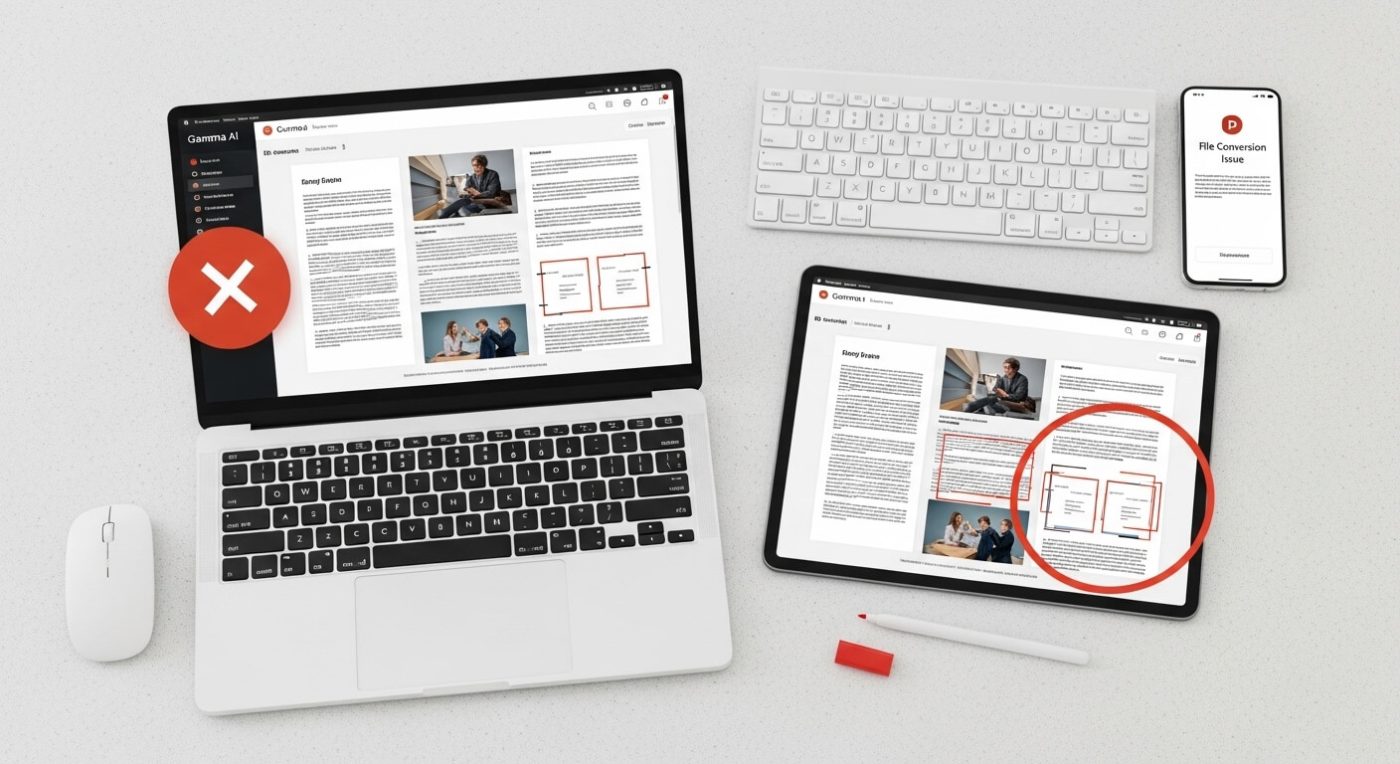
Trong quá trình làm việc với công cụ trình bày hiện đại, nhiều người dùng gặp phải một vấn đề khá phổ biến: khi xuất file từ Gamma AI sang Microsoft PowerPoint, bố cục bị vỡ, font chữ hiển thị sai hoặc hình ảnh lệch khung. Đây là lỗi không hiếm gặp và thường liên quan đến sự khác biệt giữa hệ thống thiết kế của AI và chuẩn hiển thị của PowerPoint.
Bài viết này sẽ giúp bạn hiểu nguyên nhân và cách khắc phục hiệu quả để đảm bảo file trình chiếu luôn giữ đúng thiết kế ban đầu.
Nguyên Nhân Gây Lỗi Khi Xuất File Từ Gamma AI Sang PowerPoint
Gamma được thiết kế theo hướng web-based, tức là bố cục và font chữ được render theo hệ thống web hiện đại.
Trong khi đó, Microsoft PowerPoint lại sử dụng hệ thống rendering truyền thống với các chuẩn riêng về font, spacing và layout.
Sự khác biệt này dẫn đến một số vấn đề phổ biến như:
- Font chữ không tương thích
- Kích thước chữ thay đổi
- Hình ảnh bị lệch khung
- Layout bị co giãn hoặc vỡ bố cục
- Icon và shape hiển thị sai vị trí
Lỗi Font Chữ Khi Xuất File
Nguyên Nhân
Lỗi font chữ thường xảy ra vì:
- PowerPoint không có font mà Gamma AI sử dụng
- Font web không được nhúng khi export
- Hệ thống tự động thay thế font mặc định
Cách Khắc Phục
Để xử lý lỗi font, bạn có thể:
1. Sử dụng font phổ biến ngay từ đầu
- Arial
- Calibri
- Times New Roman
- Segoe UI
Đây là các font tương thích tốt với PowerPoint.
2. Nhúng font khi xuất file (nếu có tùy chọn)
Một số phiên bản PowerPoint cho phép “Embed fonts in file”, giúp giữ nguyên font khi mở trên máy khác.
3. Chỉnh sửa lại font sau khi export
Nếu file đã bị lỗi, bạn có thể:
- Chọn toàn bộ slide
- Thay đổi font hàng loạt trong PowerPoint
- Dùng tính năng Replace Fonts
Lỗi Vỡ Khung Hình Và Layout
Nguyên Nhân
Lỗi vỡ khung hình thường do:
- Gamma AI sử dụng layout responsive (co giãn theo màn hình)
- PowerPoint cố định kích thước slide (16:9 hoặc 4:3)
- Khoảng cách padding/margin không tương thích
- Hình ảnh không được scale đúng tỷ lệ
Cách Khắc Phục Lỗi Layout
1. Chọn đúng tỷ lệ slide trước khi xuất
Trong PowerPoint, hãy đặt:
- 16:9 (phổ biến nhất)
- Hoặc đồng bộ với thiết kế trong Gamma AI
Điều này giúp hạn chế việc nội dung bị co giãn.
2. Giữ cấu trúc đơn giản trong Gamma AI
Khi thiết kế trong Gamma AI, nên:
- Tránh layout quá nhiều cột
- Hạn chế chồng lớp (overlay)
- Giữ khoảng cách đều giữa các section
Layout càng đơn giản, khi export càng ít lỗi.
3. Fix lại kích thước hình ảnh trong PowerPoint
Sau khi xuất file:
- Chọn ảnh bị lệch
- Dùng “Crop” hoặc “Reset Picture”
- Căn chỉnh lại theo grid
Điều này giúp khôi phục bố cục gần giống bản gốc.
4. Sử dụng tính năng “Ungroup” nếu cần
Một số slide bị gom thành nhóm (grouped objects), bạn có thể:
- Chuột phải → Ungroup
- Điều chỉnh từng thành phần riêng lẻ
Mẹo Giảm Lỗi Ngay Từ Đầu
Để hạn chế lỗi khi export từ Gamma AI, bạn nên:
- Dùng font chuẩn hệ thống
- Tránh hiệu ứng phức tạp
- Không dùng quá nhiều layer
- Kiểm tra preview trước khi export
- Giữ layout theo dạng block đơn giản
Khi Nào Nên Dùng Gamma AI Và Khi Nào Nên Dùng PowerPoint?
Gamma AI phù hợp cho:
- tạo nội dung nhanh
- thiết kế ý tưởng
- làm slide marketing
- trình bày concept
PowerPoint phù hợp cho:
- chỉnh sửa chi tiết
- trình chiếu chuyên nghiệp
- báo cáo doanh nghiệp
- file cần chuẩn hóa định dạng
Kết hợp cả hai sẽ giúp tối ưu hiệu quả làm việc tốt nhất.
Kết Luận
Lỗi font chữ và vỡ khung hình khi xuất từ Gamma AI sang PowerPoint chủ yếu đến từ sự khác biệt trong cách xử lý layout và font giữa hai nền tảng. Tuy nhiên, nếu thiết kế đúng cách ngay từ đầu và áp dụng các bước chỉnh sửa hợp lý, bạn hoàn toàn có thể giữ được bản trình bày đẹp và chuyên nghiệp.
Trong quy trình làm việc hiện đại, việc hiểu rõ giới hạn của từng công cụ sẽ giúp bạn tối ưu thời gian và nâng cao chất lượng sản phẩm cuối cùng.